2. Cluster Network Load Balancing configuracion
Vamos con el proceso de configuración de un Network Load Balancing en Windows Server trabajando sobre Web Server IIS. Esto lo haremos utilizando dos máquinas virtuales de Windows Server, las cuales tienen que tener comunicación entre sí (esto se puede probar con un ping).
1 - Instalar nuestros requisitos
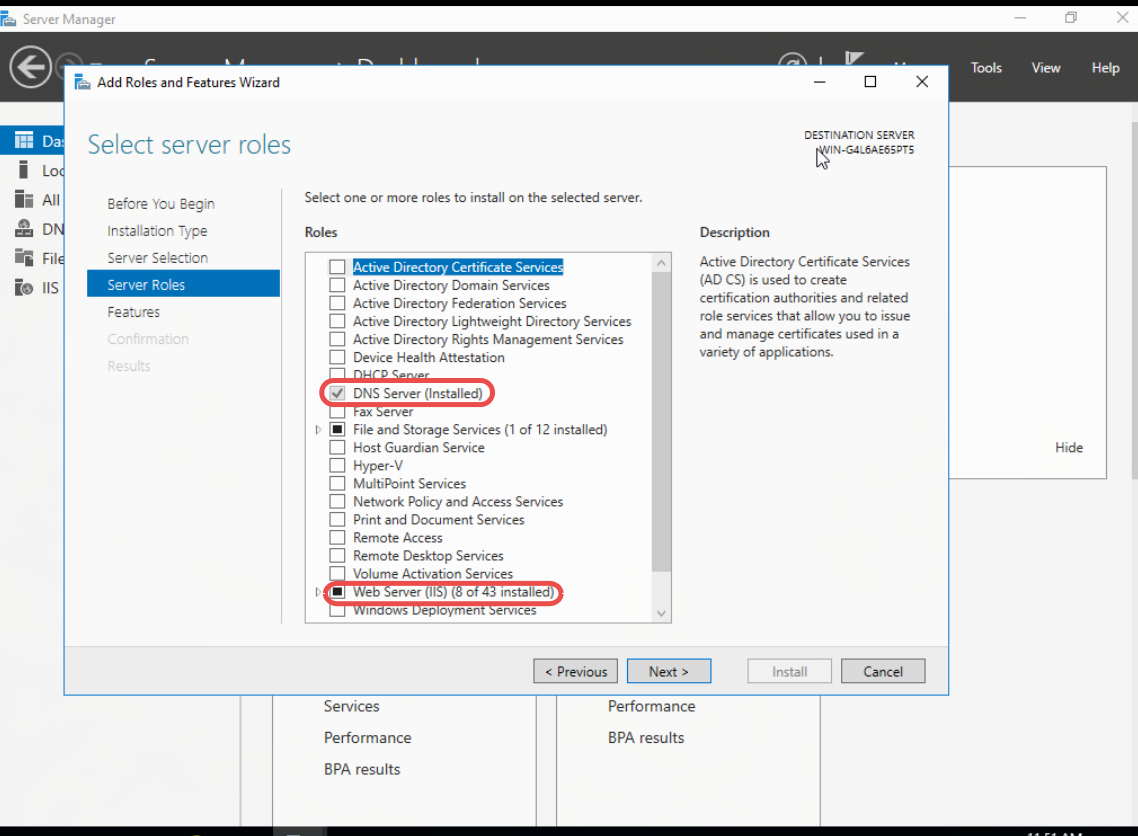
Para esta configuración vamos a necesitar instalar, en el apartado de roles, dos herramientas fundamentales; además, en Features instalaremos una última herramienta, que es la más importante para este proceso.
Role requirements:
- DNS Server (esto lo utilizaremos para poder reemplazar nuestra IP por un dominio más fácil de recordar, como, por ejemplo, physco.com).
- Web Server IIS (este es el servidor web que estaremos utilizando. Es un servidor web desarrollado por Microsoft que nos permitirá alojar nuestra web).
Features requirements:
- Network Load Balancing (es el proceso de distribuir el tráfico de red entrante o las cargas de trabajo computacionales entre varios servidores backend o enlaces de red, con el fin de mejorar el rendimiento, la escalabilidad y la fiabilidad).
Configuración del DNS
De esto ya tengo un artículo escrito, al cual pueden acceder desde este enlace: https://audiforze.github.io/in-my-mind-os/docs/server/11-configuracion-del-dns.
Aunque este proceso se podría llevar a cabo sin esto, utilizando únicamente las direcciones IP para acceder a las webs.
Configuración
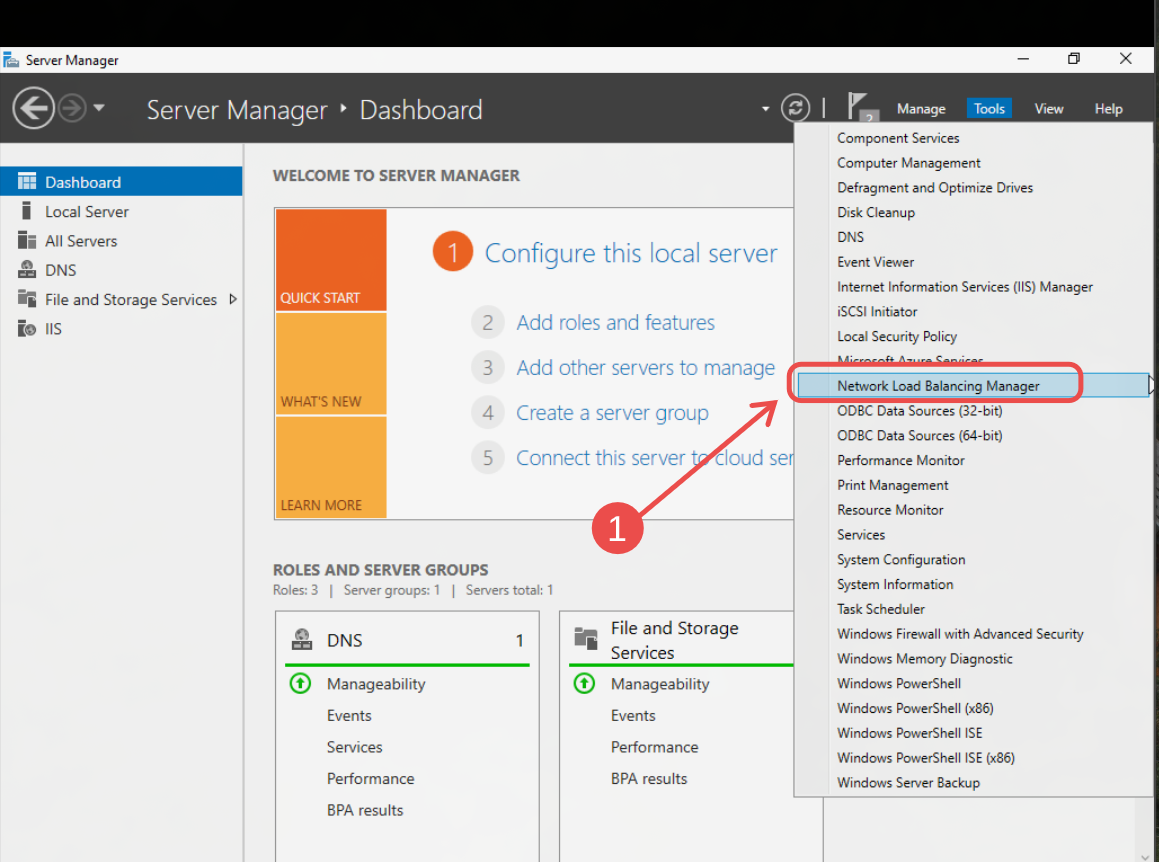
Primero vamos a ir a Tools > Network Load Balancing.
2 - Creamos el clúster
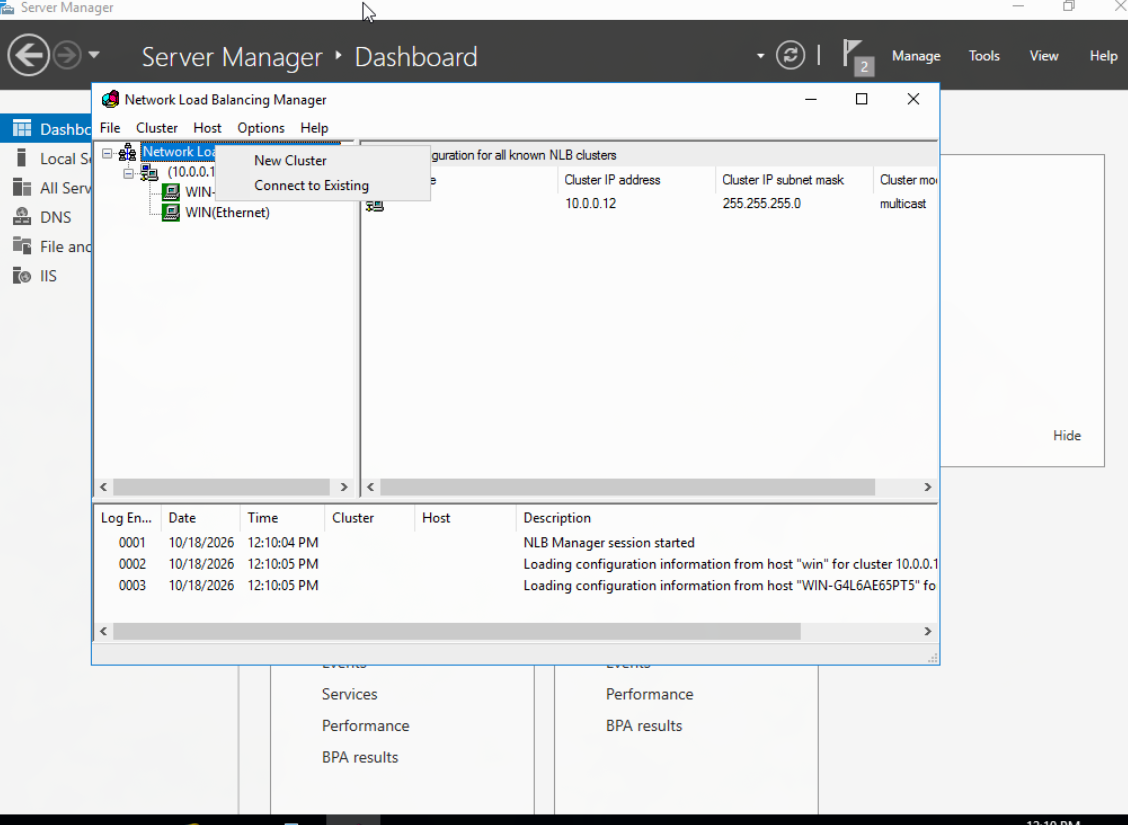
Para crear un nuevo clúster vamos a ir a nuestro Network Load Balancing y haremos clic derecho para seleccionar New Cluster.
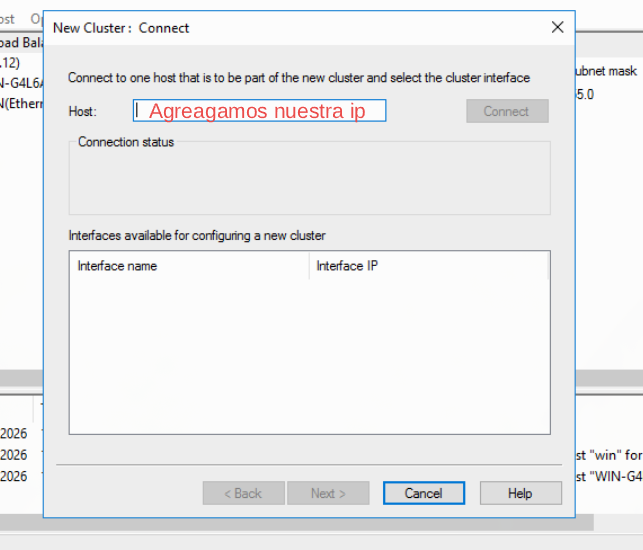
Luego agregaremos la IP local de la máquina sobre la que estamos trabajando. Después, nos permitirá hacer la configuración de los parámetros del host (en este caso, haremos clic en Next).
Luego de esto, pondremos una IP que esté disponible dentro de nuestra red para que sea la nueva IP de nuestro clúster y haremos clic en Next para seleccionar los parámetros del clúster. Estos van a depender de nuestras NIC; en mi caso, usaré multicast.
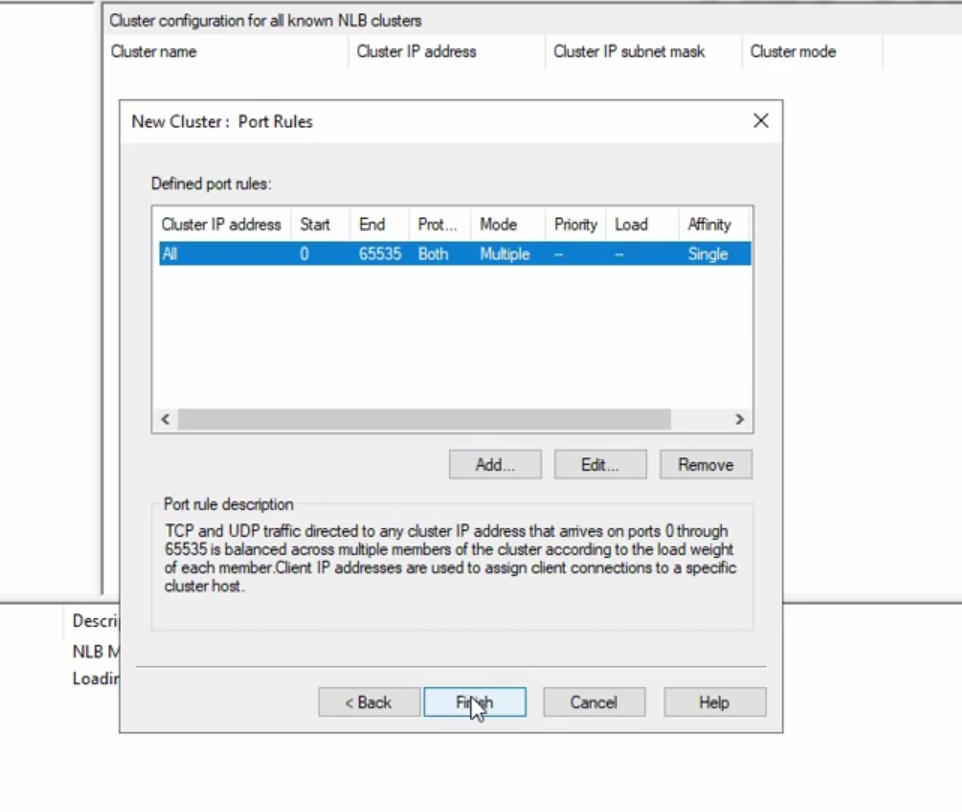
A continuación, podremos seleccionar las reglas de puertos de nuestro clúster. Podríamos hacer clic en Next, pero, como en este caso solo trabajaremos con HTTP y HTTPS (sin mapeos externos), podremos aceptar tráfico únicamente de los puertos 80 y 443.
3 - Agregamos nuevos hosts
Para eso, vamos a ir a nuestro Network Load Balancing, seleccionar con clic izquierdo nuestro host principal y hacer clic derecho > Add Host To Cluster.
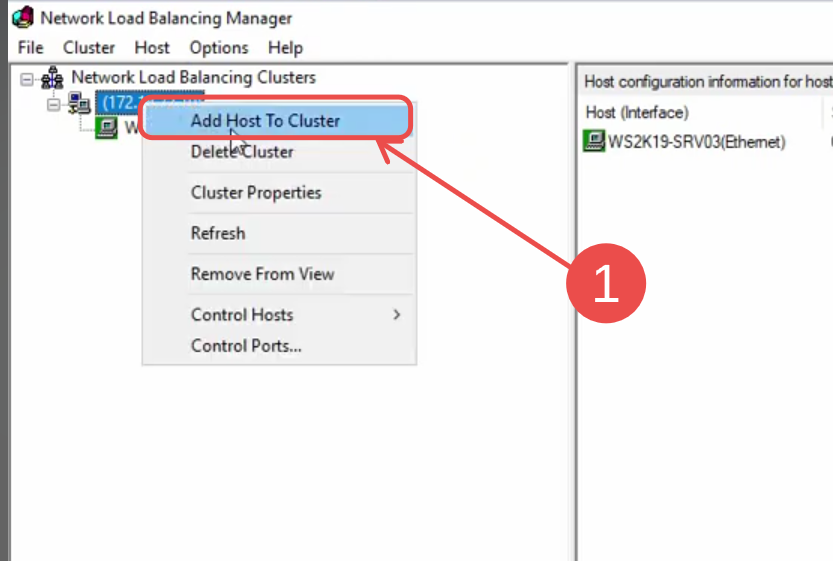
En este nuevo cuadro solo tendremos que agregar la IP de nuestro nuevo host/servidor, que estará en nuestro Network Load Balancing. Después, lo agregaremos con las mismas reglas que implementamos en el clúster y haremos clic en Finish.
Este proceso se repetirá cuantas veces sea necesario, según la cantidad de hosts que tengamos agregados.
4 - Probamos la conexión
La mejor forma de probar esto es configurar nuestro DNS e ingresar al dominio, por ejemplo, www.physco.com. De lo contrario, si no lo configuramos o queremos estar más seguros, vamos a abrir un navegador e ingresar a cada una de las IP que tenemos en el clúster; deberíamos ver la misma web. Esto lo haremos colocando nuestra IP en la barra de direcciones.