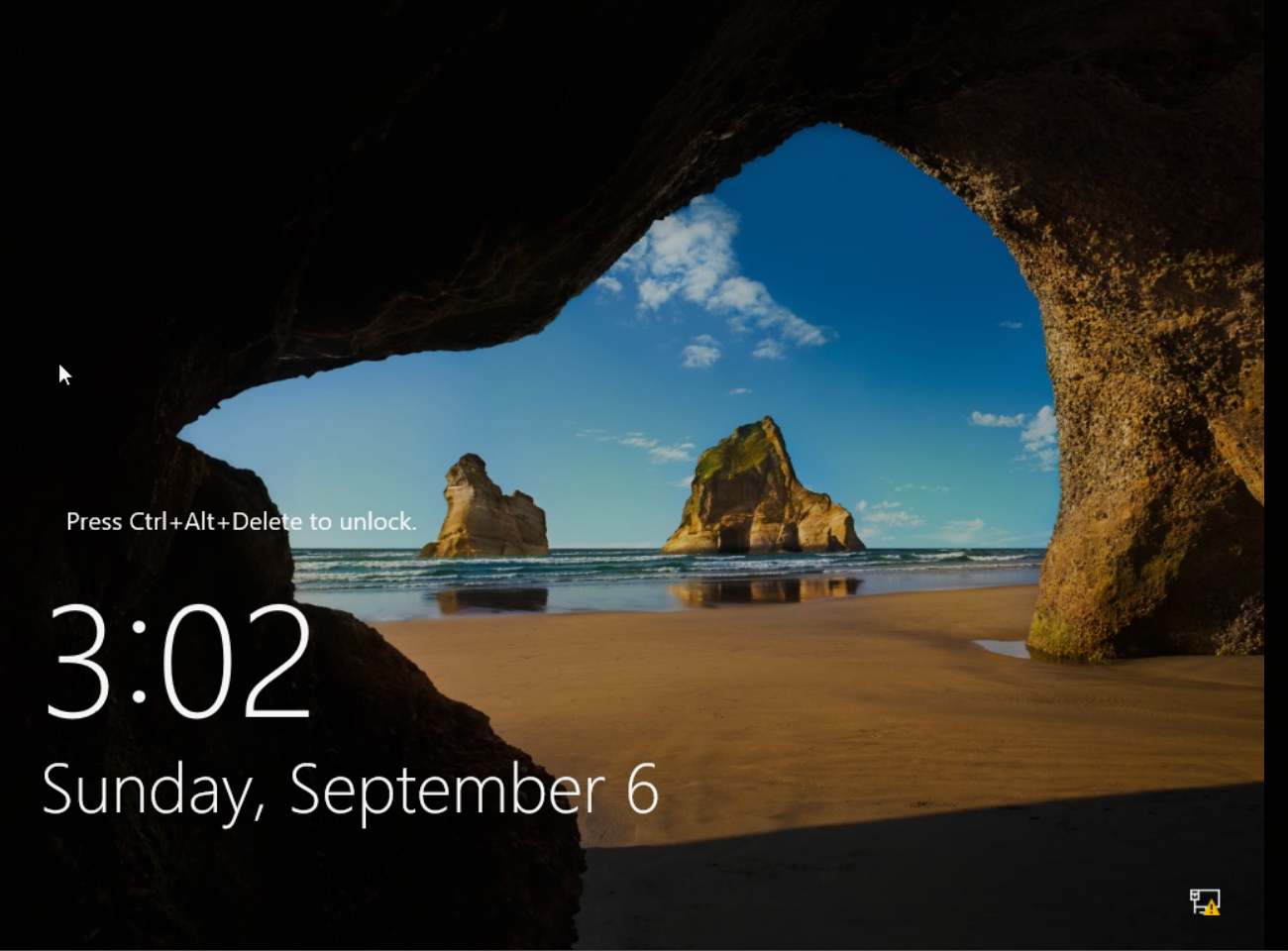
3. Configuracion basica de windows server
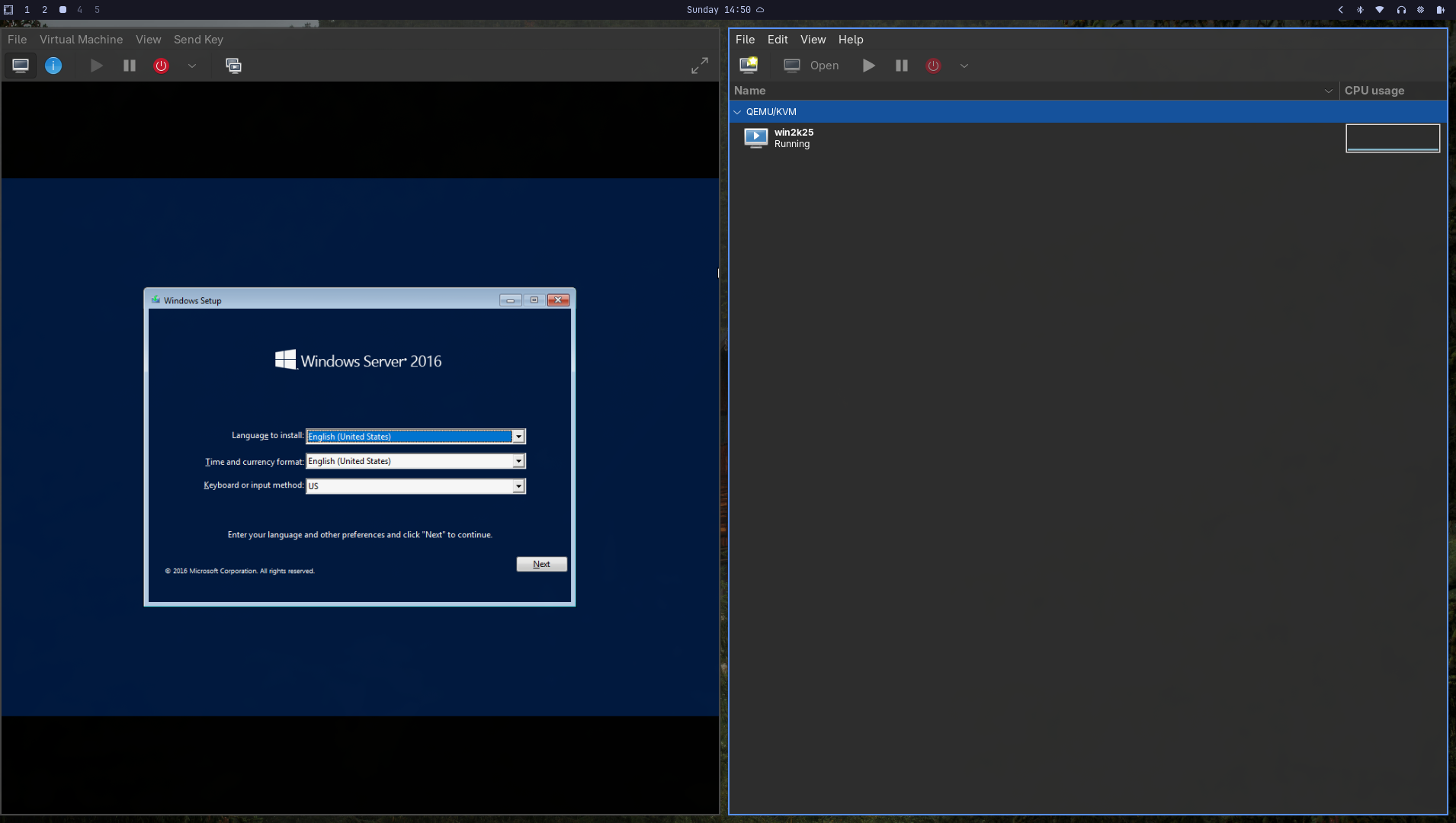
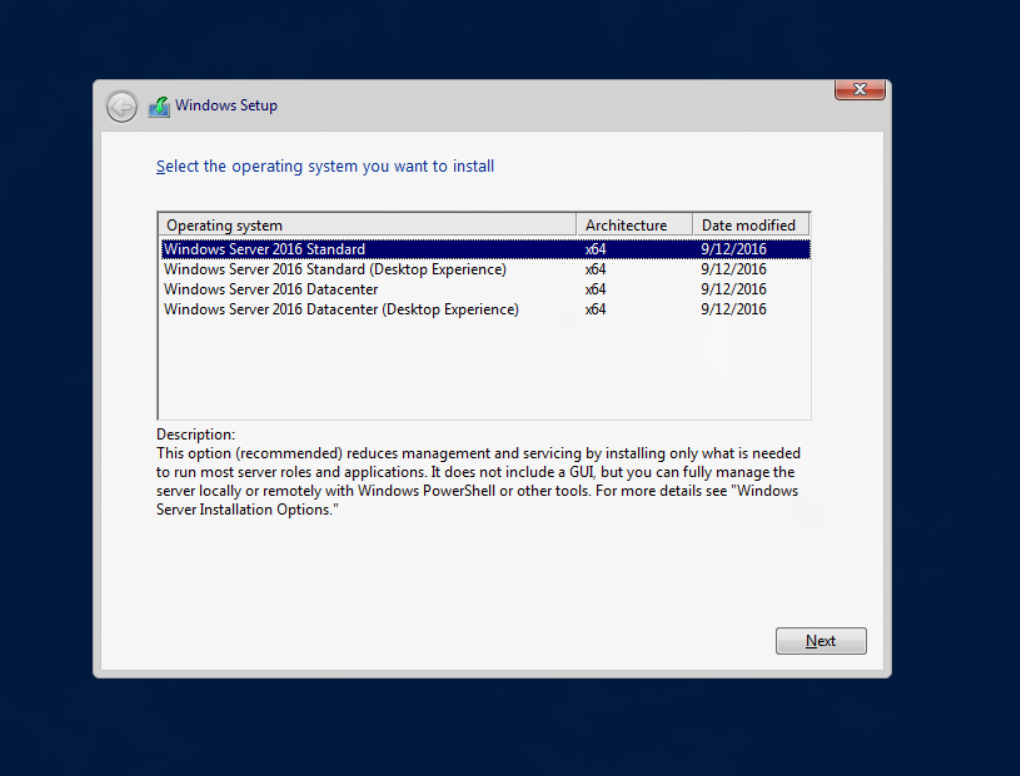
Para esta configuracion lo primero es seleccionar el lenguaje y le daremos a install now. Esto nos enviara a una pantalla donde nosotros seleccionaremos Desktop Experience para tener la configuracion grafica sobre la que trabajaremos. Y aceptaremos el uso de licencia.
Luego continuaremos con la instalaccion de windows utilizado el plan Custom.
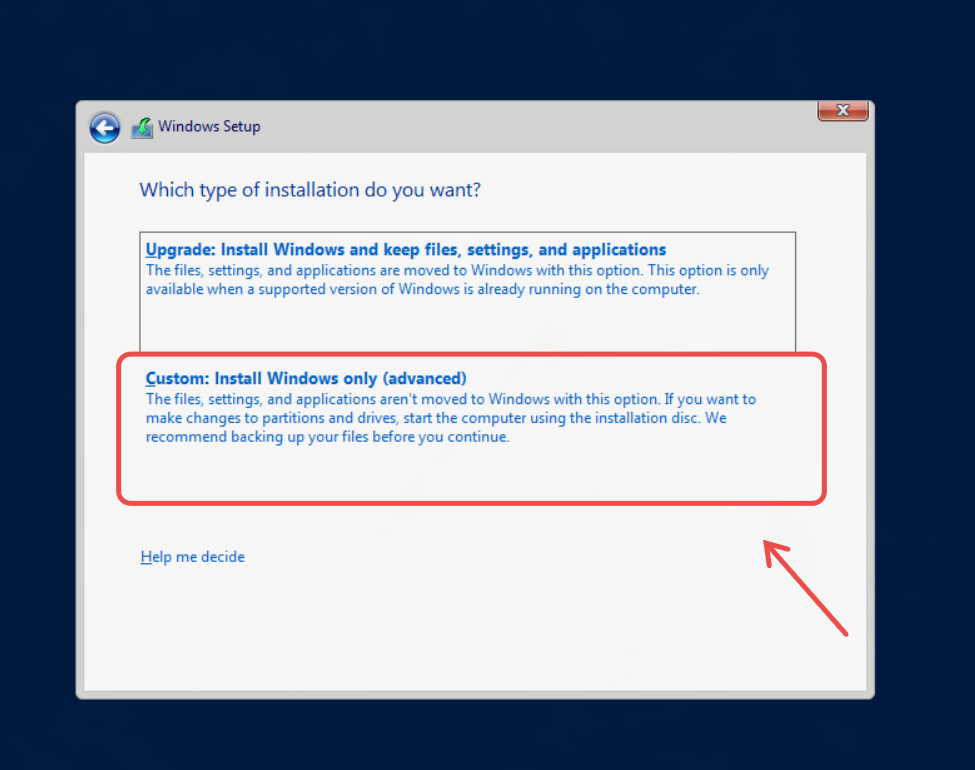
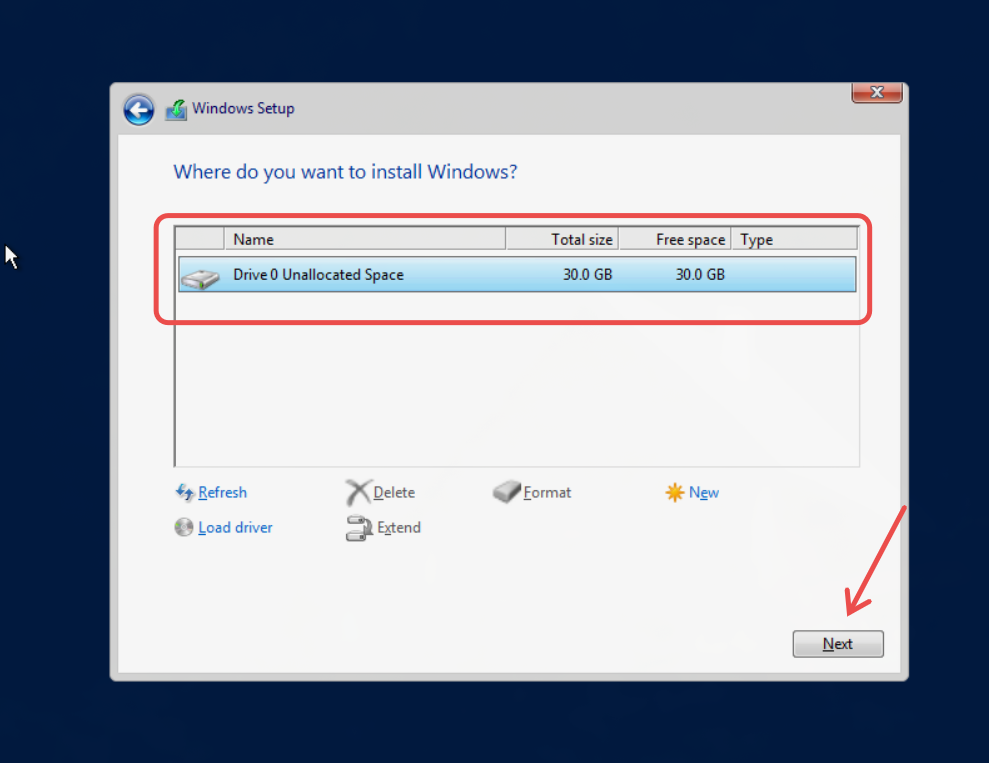
Como en este caso estamos trabajando en una maquina virtual y no tenemos la necesidad de crear particiones de disco. Vamos a instalar directamente nuestro sistema sobre todo el disco.
Customize Settings
Esta parte es muy importante ya que nos pedira escribir una password para el usuario administrador, esta password debe ser compleja con Mayusculas y Caracteres Especiales.
Ejemplo: P4ssW0rd#
Y Con Esto ya tendremos la primera parte lista.