Practica pasantia
Que tenemos que hacer?(Lifegood0312##)
- Crear 200 usuarios con diferentes departamentos
- 5 usuarios admin
Políticas
-
Fondo
-
Política De Admin Local
-
Carpa Compartida
-
Prohibición de extensiones
-
Crear una por departamento (Que solo puedan acceder los de ese departamento)
-
Prohibir cmd a un grupo
-
Prohibir el ejecutar
-
Prohibir Juegos
How to create 200 uses on diferents areas
Para crear una cantidad masiva de usuarios vamos a tener que realizar un diccionario que contengo los usuarios, contraseñas y el departamento al que pertenece cada usuario. Para esto vamos a implementar la siguiente sentencia: Name,Username,Password,Department .
Diccionarios
usuarios.csv
Ahora vamos a optimizar el proceso de creacion de usuarios, en vez de crear usuairos por usuarios vamos a crear un script que nos permita automatizar este proceso y hacerlo mas rapido. Para esto podemos emplear el siguiente codigo alterando la ruta segun el nombre y la ubicacion del archivo usuarios.csv y el nombre del dominio.
Import-Csv -Path "C:\usuarios.csv" | Where-Object { $_.Username -and $_.Name -and $_.Password -and $_.Department } | ForEach-Object {
    New-ADUser -Name $_.Name `
               -SamAccountName $_.Username `
               -UserPrincipalName "$($_.Username)@red.interna" `
               -GivenName $_.Name.Split(" ")[0] `
               -Surname $_.Name.Split(" ")[1] `
               -Department $_.Department `
               L
               -AccountPassword (ConvertTo-SecureString $_.Password -AsPlainText -Force) `
               -Enabled $true
}
Create 5 admin users.
Luego de crear nuestros 200 usuarios y sus diferentes departamentos, vamos a crear 5 usuarios de administracion que tengan permiso de administradores.
Comenzaremos creando un grupo de admins donde le pondremos los permisos de adminsitradores para luego crear un archivo admins.csv y desarrollar un nuevo script para automatizar este proceso.
Name,Username,Password,Department
Admin1,admin1,P@sswordA1,Administración
Admin2,admin2,P@sswordA2,Administración
Admin3,admin3,P@sswordA3,Administración
Admin4,admin4,P@sswordA4,Administración
Admin5,admin5,P@sswordA5,Administración
Ahora vamos a modificar el codigo anterior que habiamos desarrollado y vamos a implementar una nueva ruta, donde tenemos alojado nuestro archivo admins.csv
Import-Csv -Path "C:\ruta\admins.csv" | ForEach-Object {
    New-ADUser -Name $_.Name `
               -SamAccountName $_.Username `
               -UserPrincipalName "$($_.Username)@tu_dominio.com" `
               -GivenName $_.Name.Split(" ")[0] `
               -Surname $_.Name.Split(" ")[1] `
               -Department $_.Department `
               -AccountPassword (ConvertTo-SecureString $_.Password -AsPlainText -Force) `
               -Enabled $true

    Add-ADGroupMember -Identity "Administradores" -Members $_.Username
}
GPO to prevent changes of the wallpapers
Para prevenir que las personas puedan cambiar el fondo de pantalla y tengan uno de la empresa que nosotros tenemos crear un configurar una nuevo gpo para administrar el acceso a los cambios del fondo de pantalla.
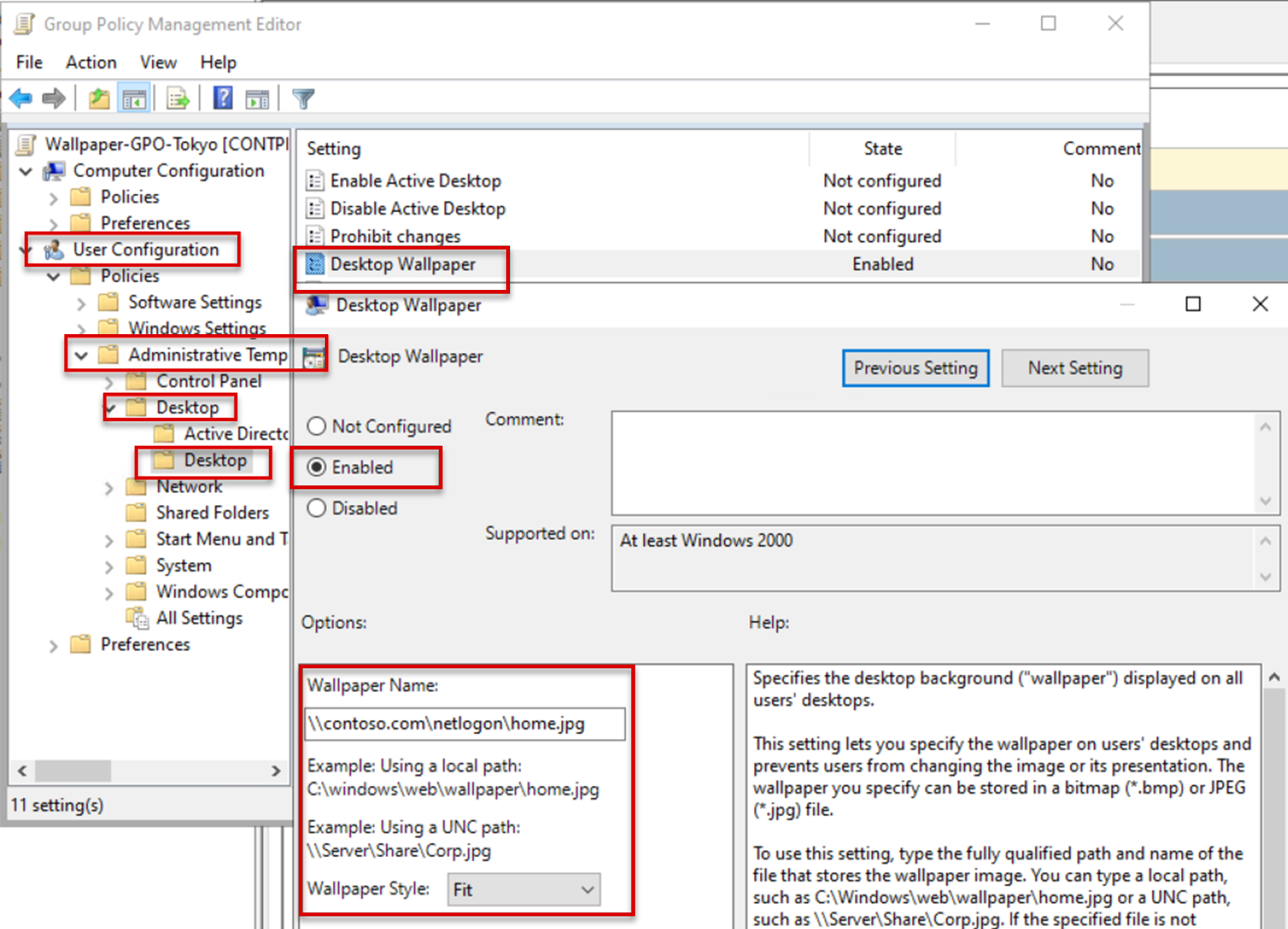
Para esto vamos a User configuration >Administrave Temp > Desktop Wallpaper y vamos a activar esta configuración para poder utilizar un wallpaper predetenimado donde esta la opción de Wallpaper Name, pondremos el path o ruta de la imagen ya sea.
- Png
- JPG
- JEPG
GPO of local admin
La GPO de Administradores Locales es una configuración que nos permite controlar quién tiene permisos de administrador en una computadora o servidor específico. Para controlar y monitorizar los usuarios y roles que tiene cada uno en sus distintivas maquinas.}
Para esto vamos abrir el controlador de dominio y vamos agregar un nuevo grupo de usuario.
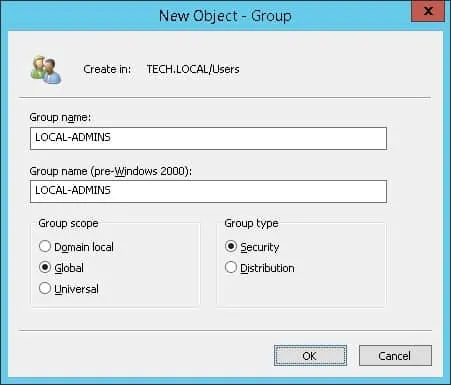
A este grupo le daremos el permiso de administradores de todos los usuarios del dominio
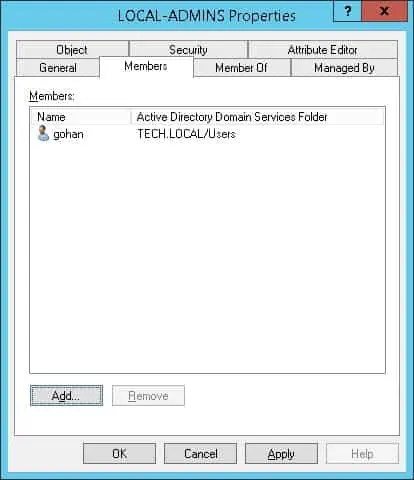
Luego vamos a entrara a las gpo de nuestro servidor para poder agregar una nueva una nueva politica.
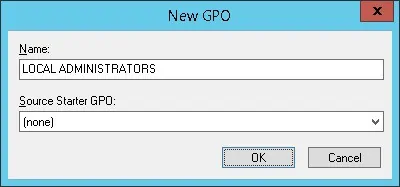
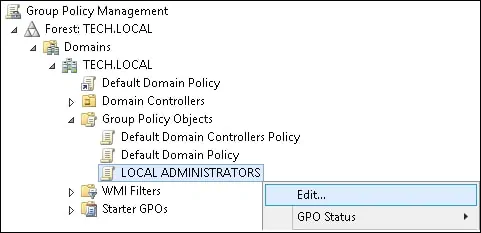
Continuando con el proceso vamos a dirigirnos hacia la política y con clic derecho vamos a editarla. y buscaremos la siguiente configuración.
Computer Configuration > Policies > Windows Settings > Security Settings > Restricted Groups y agregaremos un nuevo grupo donde pondremos el nombre del grupo que creamos anteriormente para los admin locales.
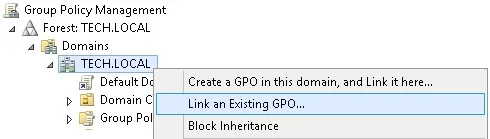
Después de esto podemos dirigirnos a la Administración de directivas de grupo hacemos clic con el botón derecho en la unidad organizativa deseada y seleccionar la opción para vincular un GPO existente.
Create a share folder on Windows server
Abriremos el Administrador del servidor y vamos a Administración de recursos compartidos, que se encuentra en Servicios de archivos y almacenamiento.
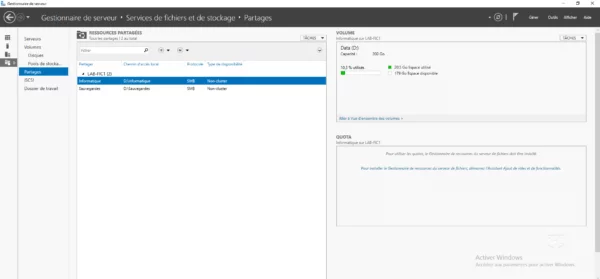
Luego de esto vamos a darle click derecho y vamos a crear una nueva carpeta compatida o podemos agregar una nueva tarea.
- Seleccionaremos el perfil
SMB Share – Fasty hacemos clic enSiguiente. - Seleccionaremos
Escriba una ruta personalizaday clic enExaminar. - Vamos a
buscar la carpeta para compartiry luego clic enSeleccionar esta carpeta. - Si La
ruta de la carpetaestá configurada, hacemos clic enSiguiente. - Si es necesario, cambiamos el
nombre del recurso compartidoy luego clic enSiguiente. - Hacemos clic en
Personalizar permisos. - Con los permisos configurados, hacemos clic en
Siguiente. - Iniciamos la creación del recurso compartido haciendo clic en
Crear.
Proceso a traves de imagenes
Remove acces to CMD for a group
Para poder realizar este tipo de gpos vamos a dirigirnos al apartado de las gpo de nuestro servidor y vamos a crear una nueva política la cual le podremos como nombre el que deseamos (Como puede ser “Acceso a cmd” para que sea fácil de identificar) .
Luego nos vamos a dirigir al siguiente apartado para habilitar esta nueva política.
User configuration >Administrave Temp > System > Prevent access to the command prompt .
Luego de habilitarla tendremos una opción de habilitar o deshabilitar la ejecución de scripts.
“Esta opción bloqueara a cualquier aplicación que quiera o necesite ejecutar cualquier script o comando en el símbolo de sistema, por lo que puede no ser la mejor opción”
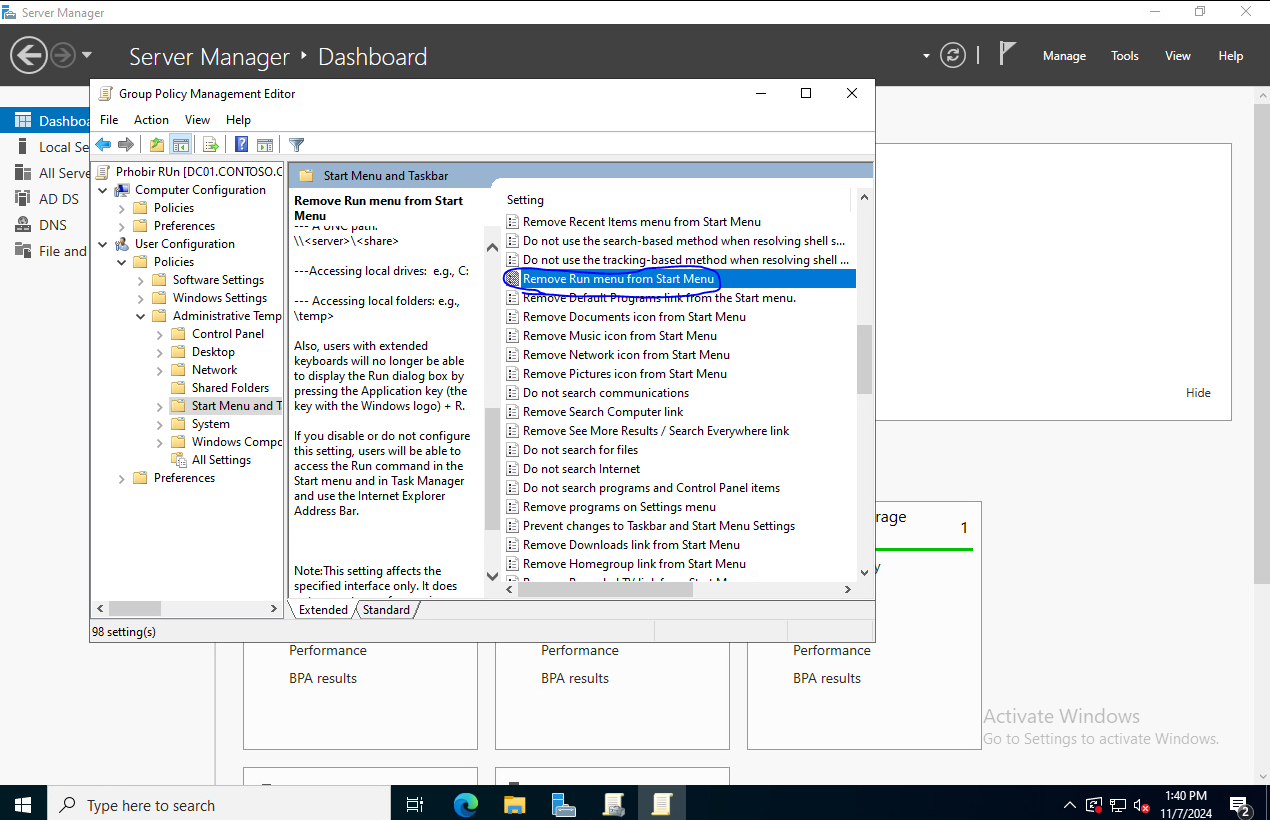
Remove Access to Run
Después de crear nuestra política vamos a irnos hasta las siguientes configuraciones:
User configuration >Administrave Temp > System > Remove Run... .
Luego de esto vamos a habilitar esta nueva configuración para la política que creamos.
Remove acces to run games or specified programs in our server
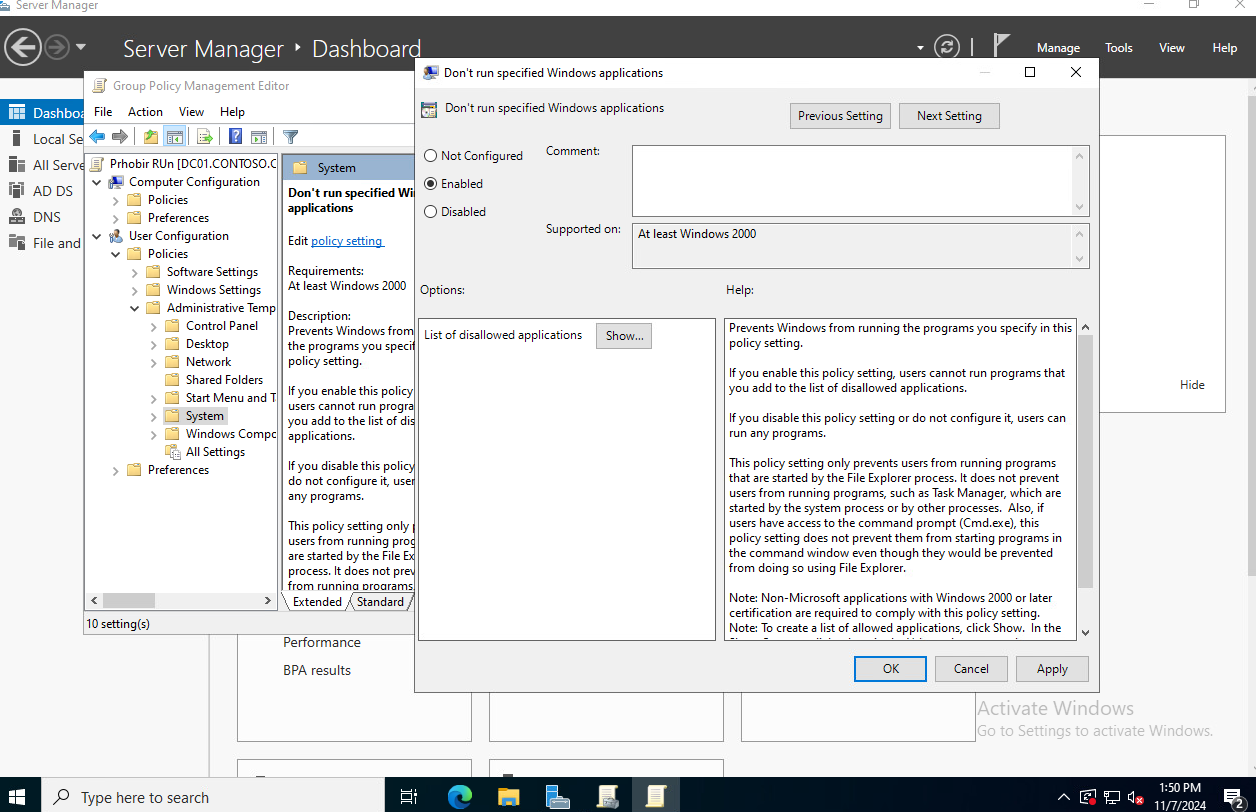
Vamos a crear una nueva política de seguridad y vamos a realizar la siguiente configuración con la misma.
User Configuration > Administrative Templates > System
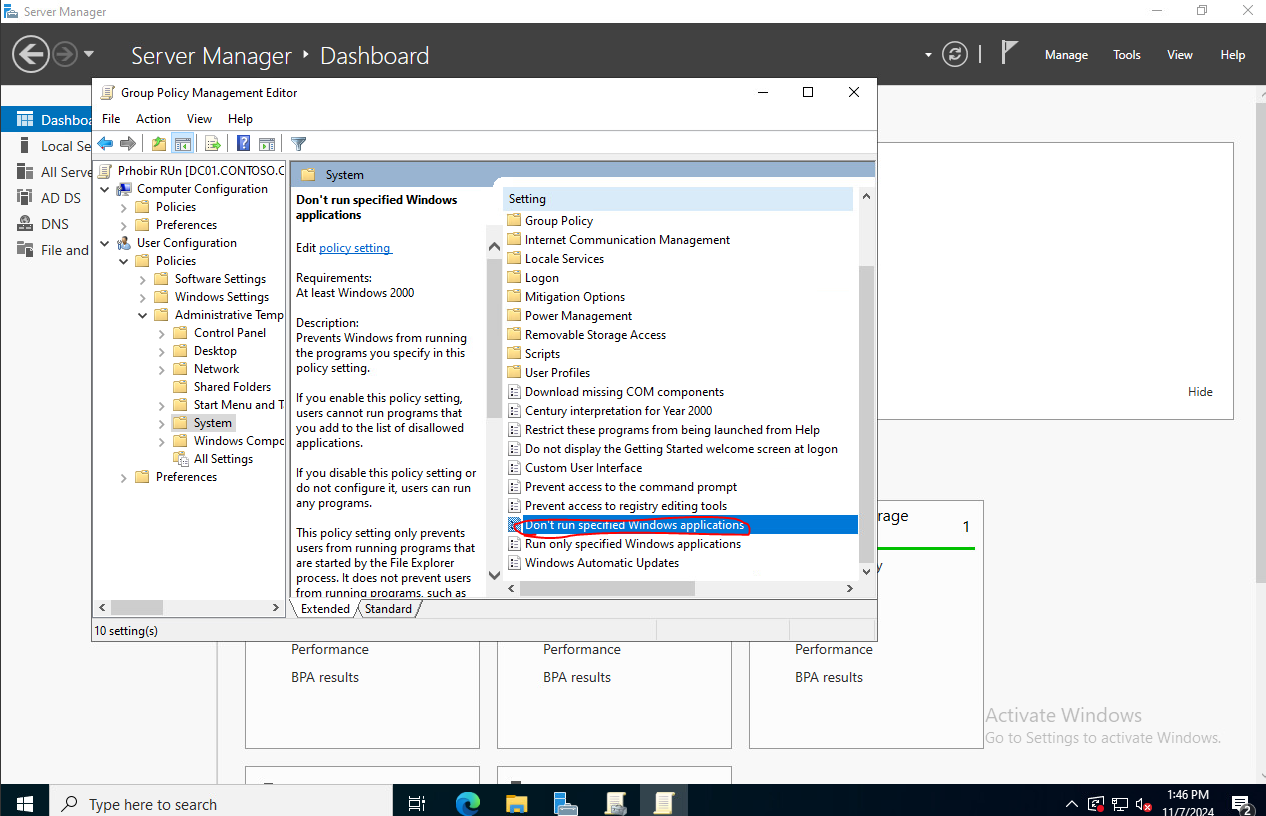
Entonces dentro de este espacio vamos a identificar cuales son las aplicaciones que no deseamos que se ejecuten en nuestro sistemas.