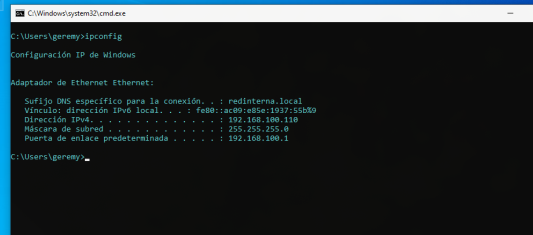
7. Configuracion Del DHCP
Una de las cualidades que tenemos en los servidores es que puedan distruibuir las direcciones ip y actuar como servidores DHCP una vez las maquinas entran al servidor y como es parte de lo que esta en la planificacion la haremos desde ahora. De esta forma segun entre y se registre cada usuario, entonces cada equipo tomara una direccion ip dada por el servidor.
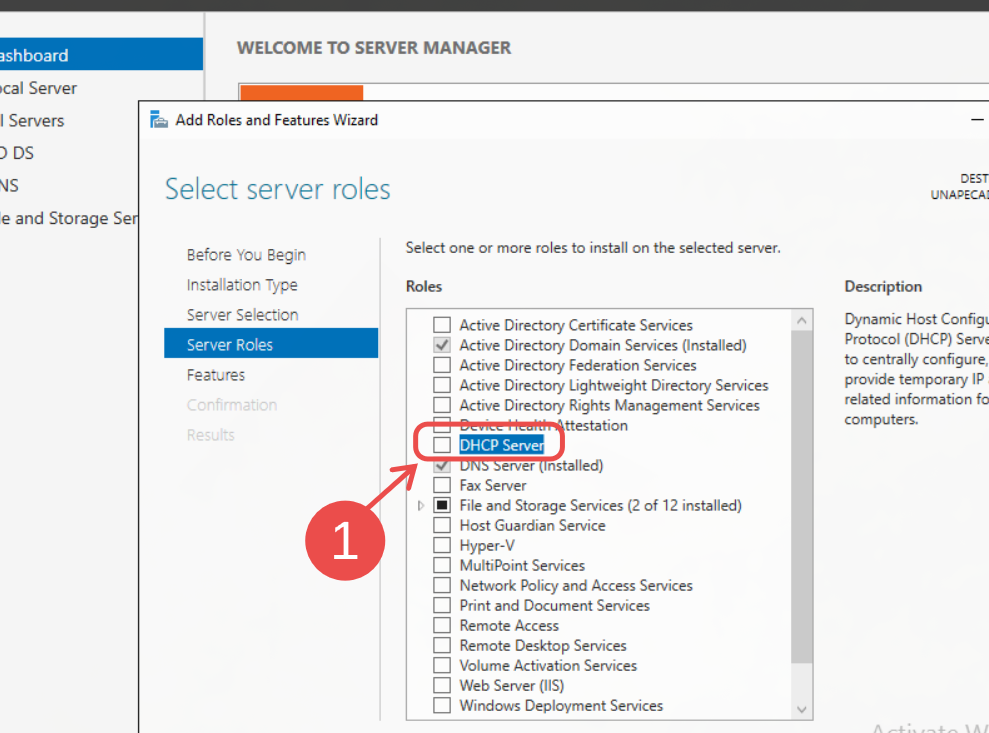
Agregar Rol y caracteristica
Para esto vamos al Dashboard y daremos a Next tres veces hasta entrar a las caracteristicas para descargar donde buscaremos DHCP Server y la agregamos dandole a click > Next > Install
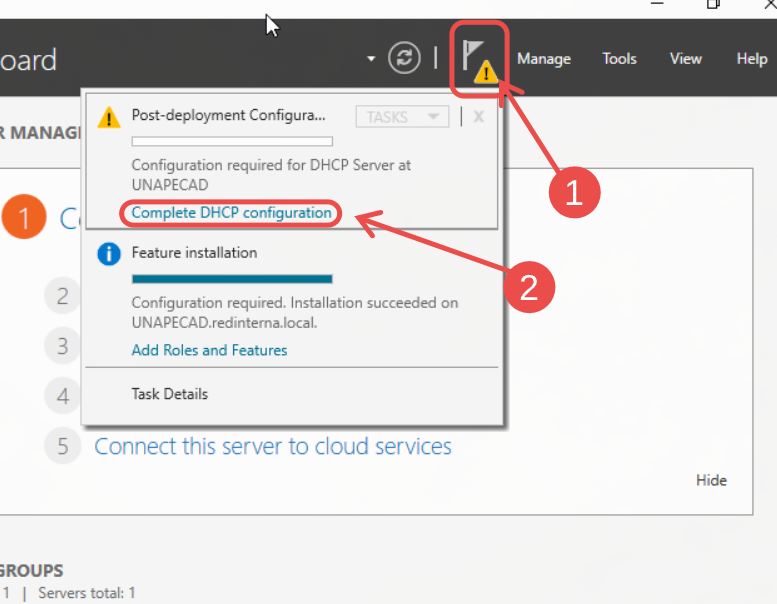
Configuracion
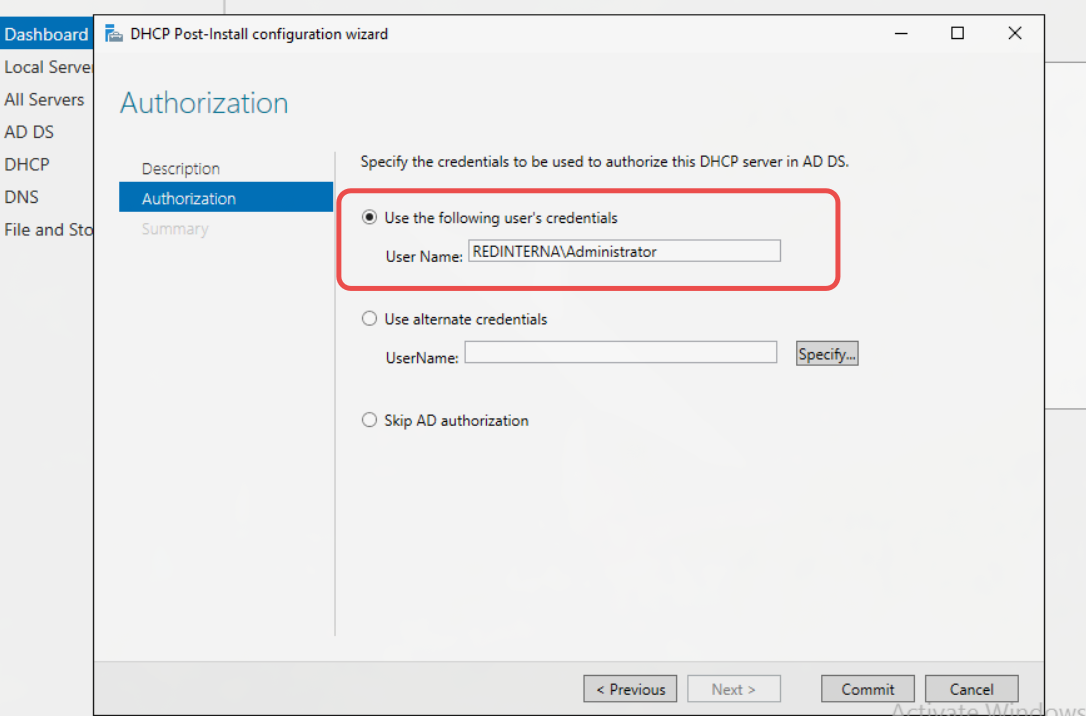
Luego de la instalacion vamos a proceder con la configuracion, para esto volvemos a nuestra bandera y damos click en configurar DHCP server.
Continuando utilizaremos las credenciales de nuestro active directory. Y aunque parezca listo falta determinar el rango de ip donde actuara nuestro servidor.
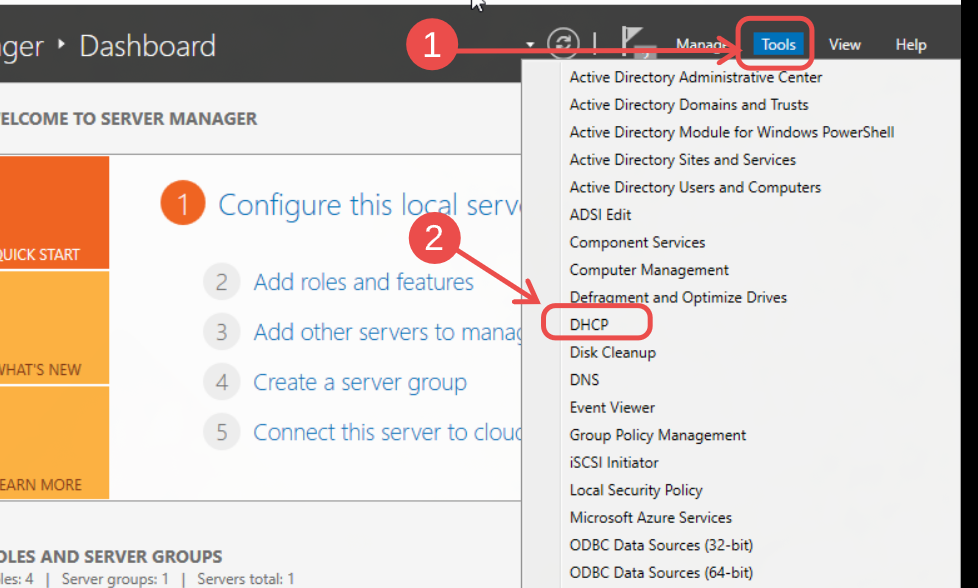
Para esto vamos a ir a Herramientas > DHCP
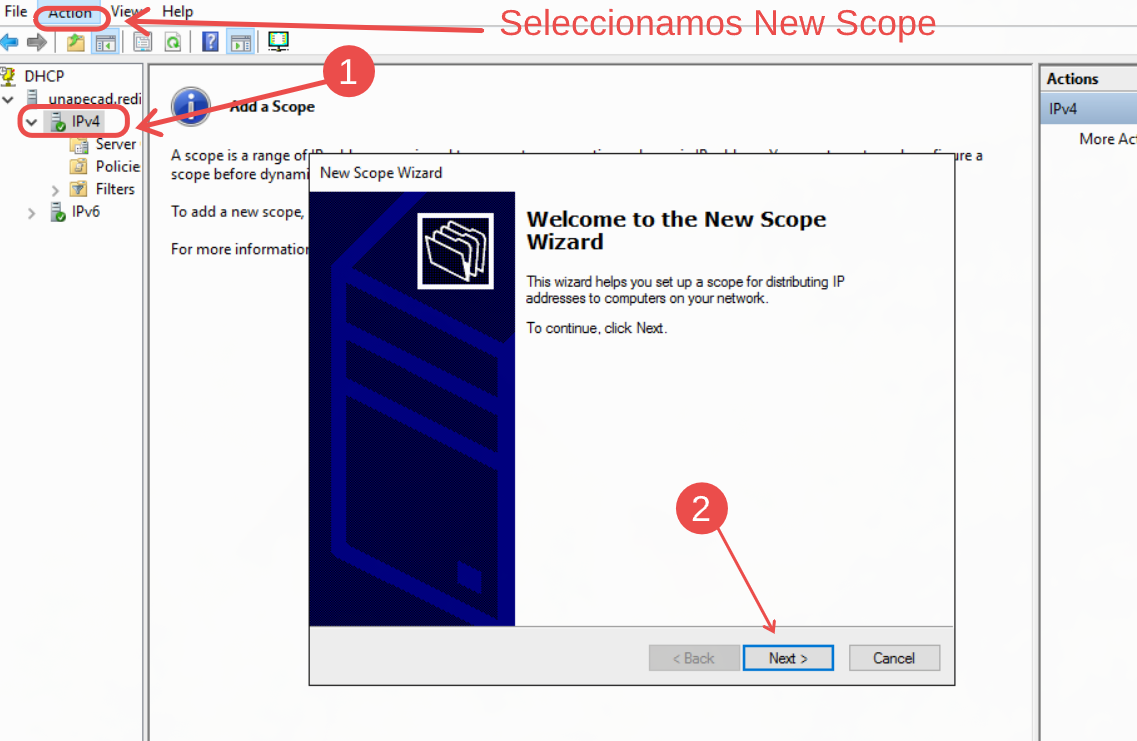
Dentro de este menu vamos a dirigirnos a IPv4 que es la tegnologia que utilizaremos. Despues dare click y luego click en Action > New Scope > Next
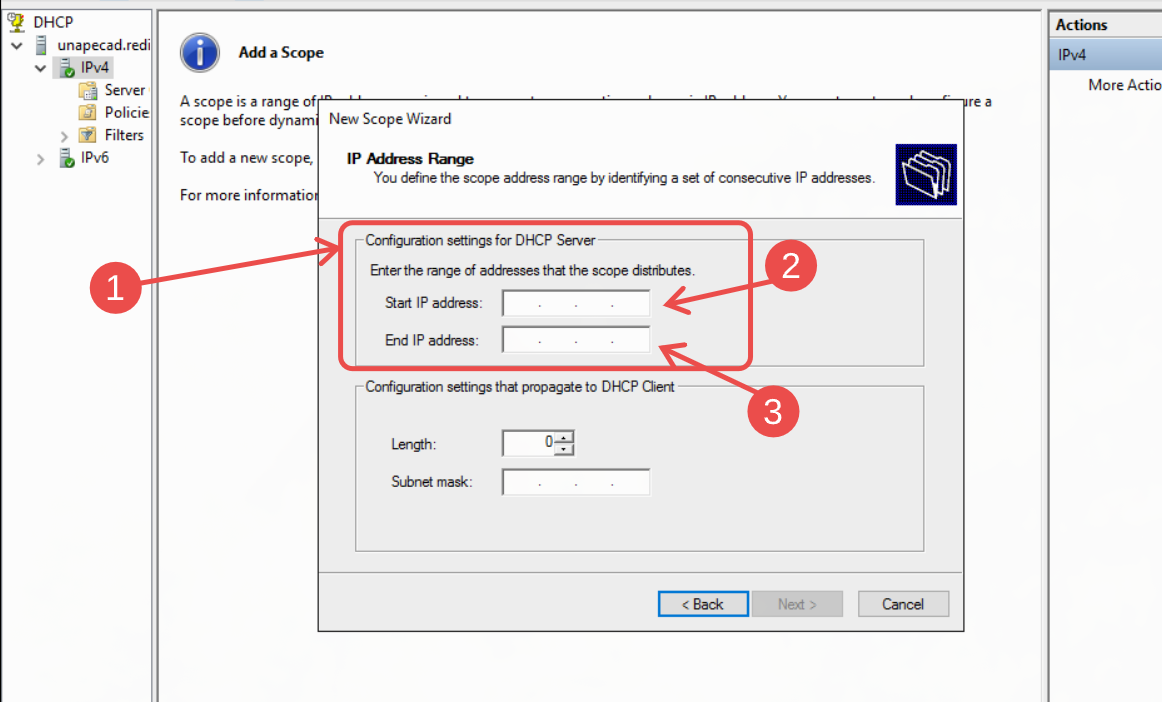
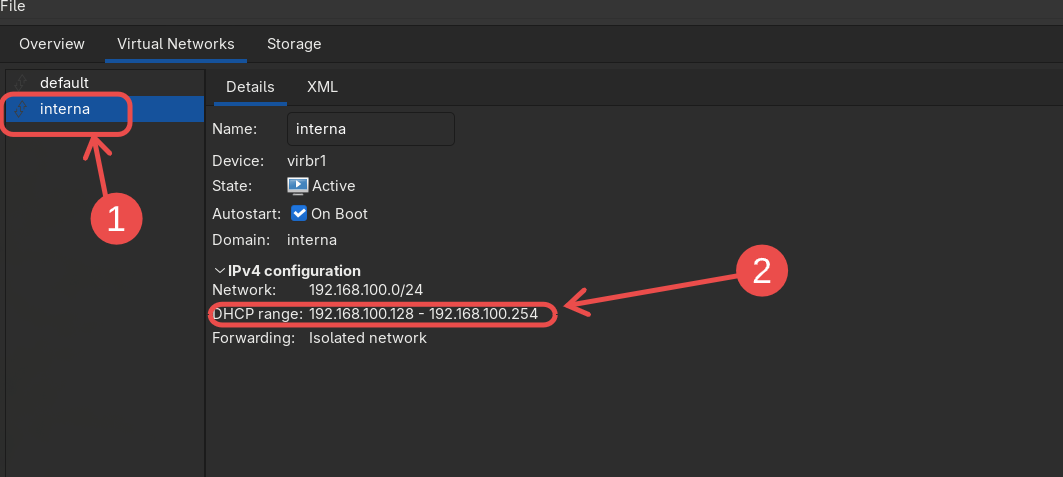
Aqui pondremos el rango de direccion ip que utilizara nuestro servidor, esto es importante que este de acuerdo con la configuracion que tenemos con nuestros adaptadores de red.
Adaptador de Red
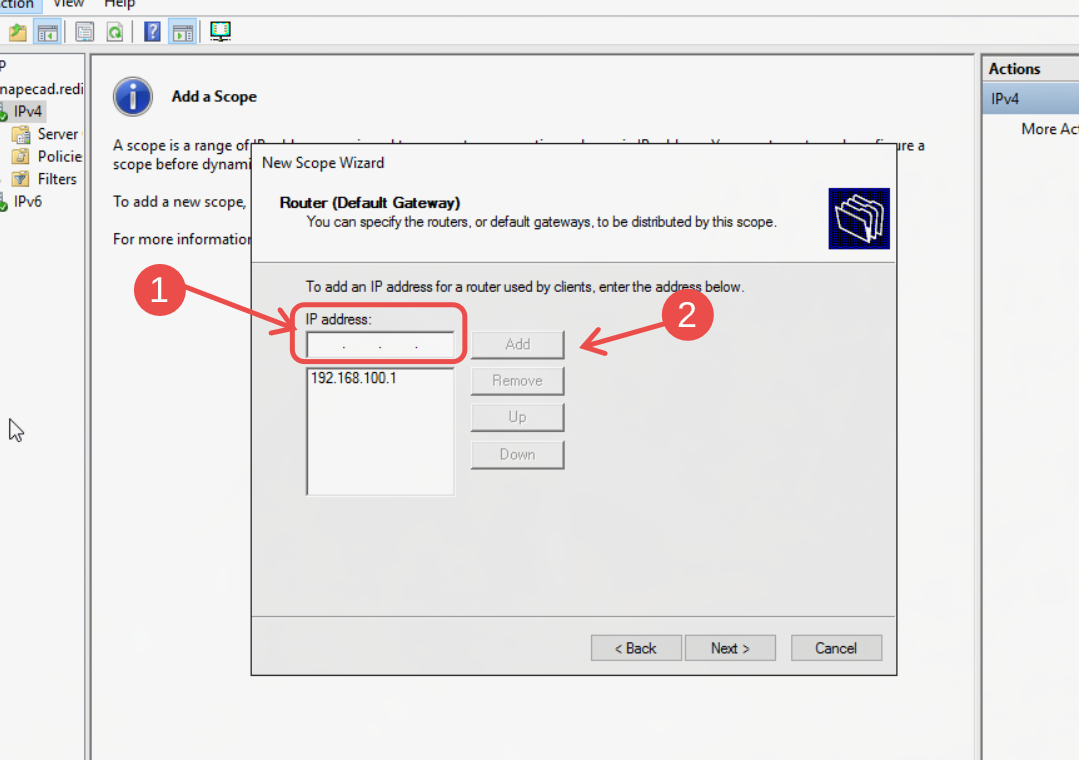
Luego configuramos la gateway, que suele ser la punto 1 de cualquier red.
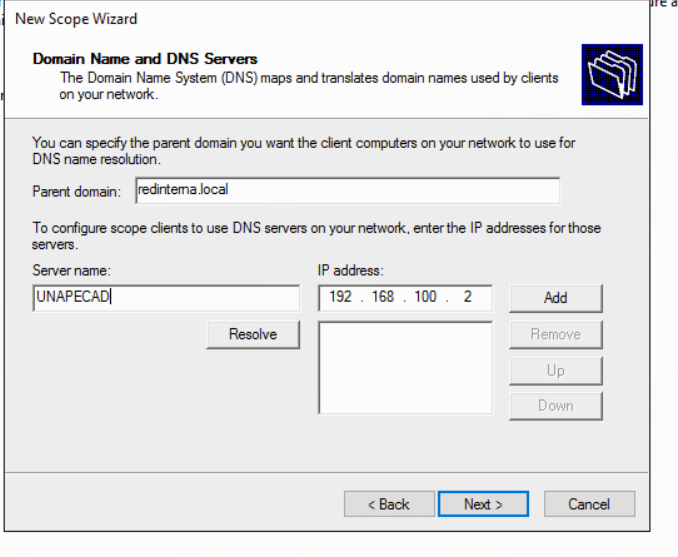
Luego de darle a Next nos encontraremos con un menu como este donde pondremos nuestra direccion ip.
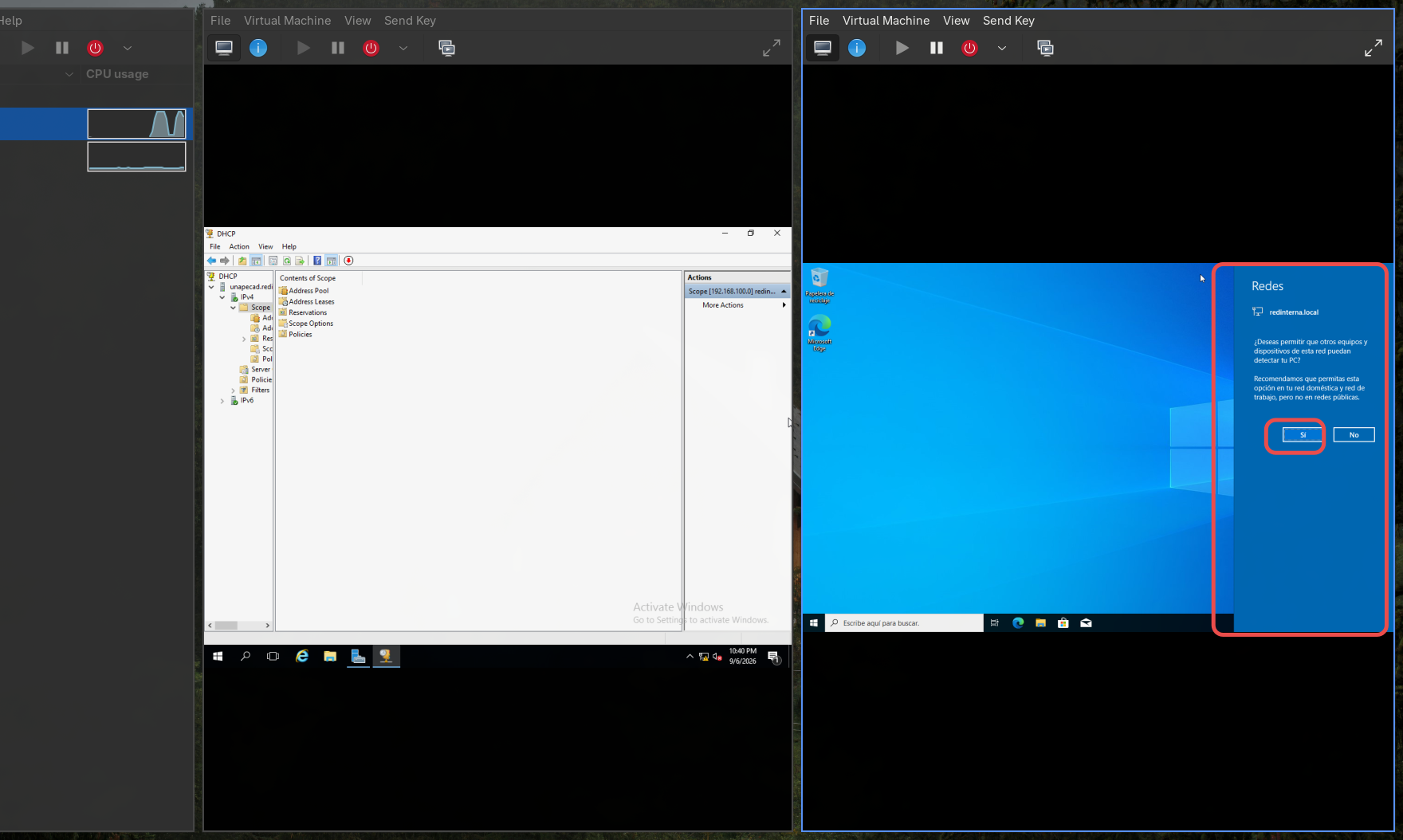
Comprobaccion de TODO
Si todo esta funcionando bien entonces cuando entremos a nuestro nuevo computador como cliente deberiamos poder ver un menu como este donde nos permitira unirnos a la red que creamos de AD.
En la computadora del cliente vamos Acerca De > Cambiar el nombre de este dispositivo (avanzado).
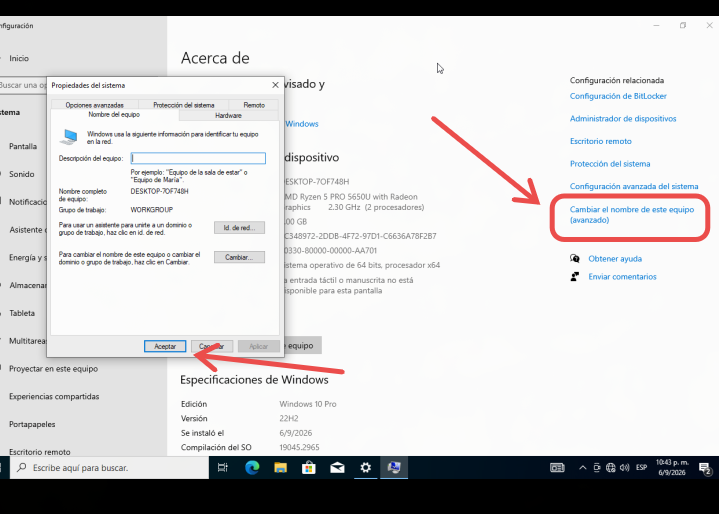
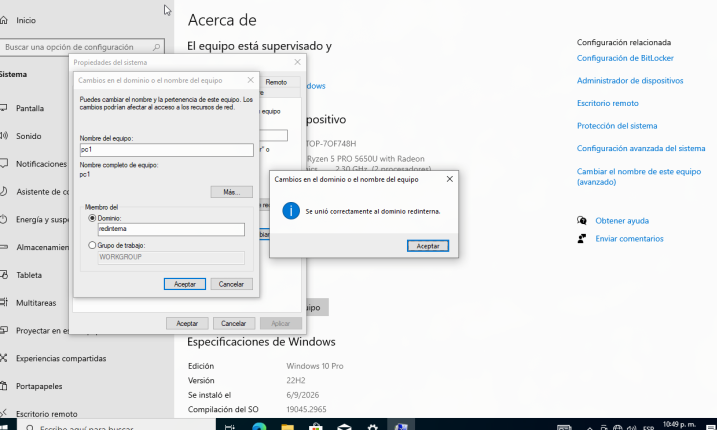
Y aqui vamos a agregar el nombre del equipo que registramos en el servidor para esa maquina y posteriormente nos pedira un usuario con permisos de agregar usuarios. Para este utilizaremos el mismo de administrator. Y reiniciaremos
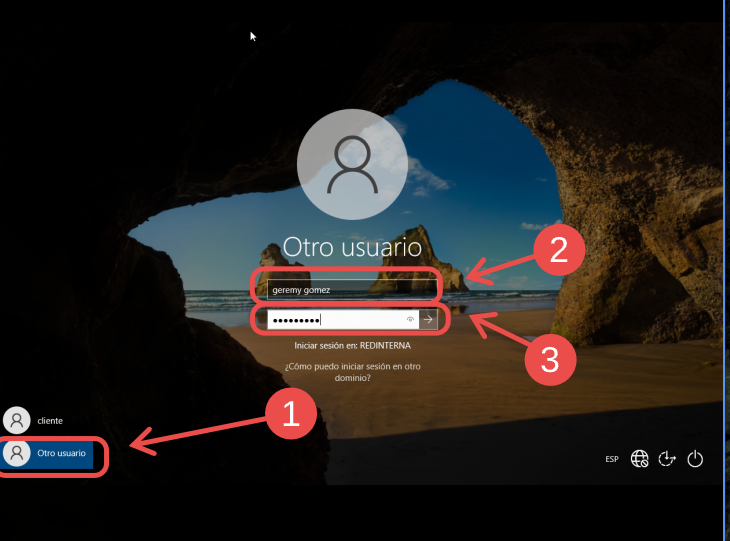
Al momento de reiniciar vamos a irnos a Otros Usuarios y si todo a salido bien entonces veremos el nombre de nuestra red del Active Directory y pondremos el nombre y las password asociada al equipo con el que registramos la maquina.
Y ahora con esta ultima configuracion entonces si tenemos nuestro sistema funcionando y al momento de entrar deberiamos ver un mensaje como este:
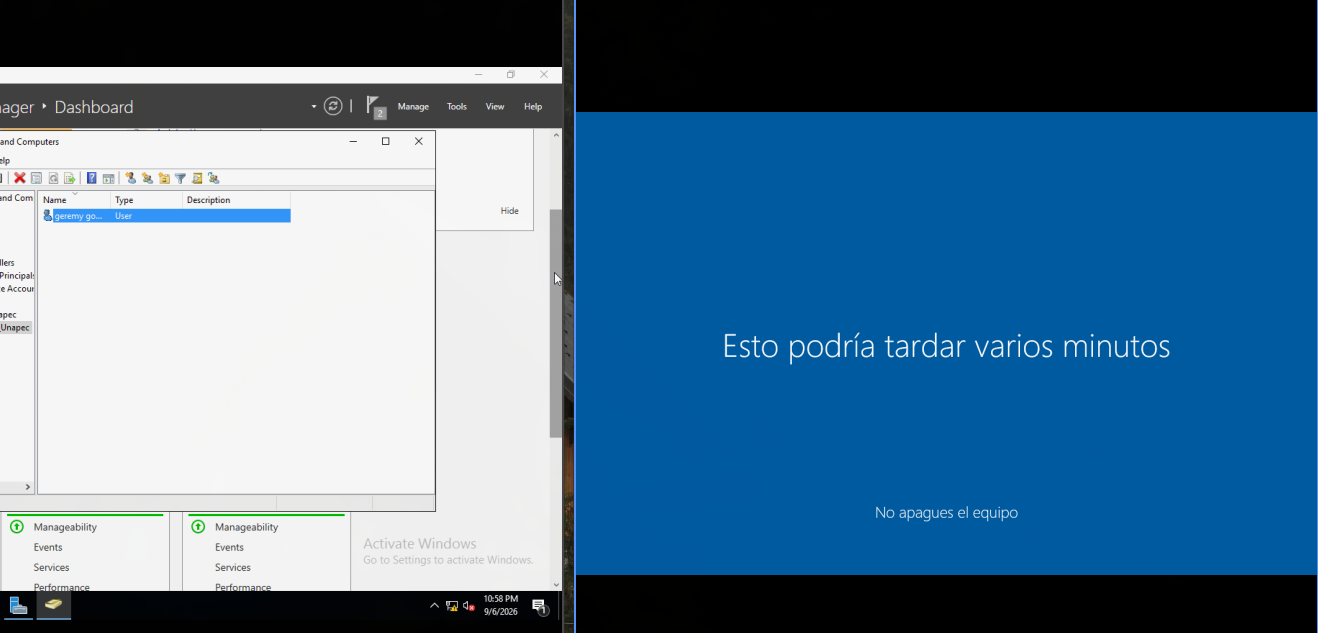
Y nuestro servidor DHCP se encuentro funcionando